Частным лицам
Полисы
Бизнесу
Полисы
Контакты
Свяжитесь с нами
Мы на связи 24/7
8 (800) 100-77-55 Бесплатно по России
Заказать звонок
Написать в чат
Мы в соцсетях

Установка сертификата на Android

Как установить выпускающий сертификат
Шаг 1
Шаг 1

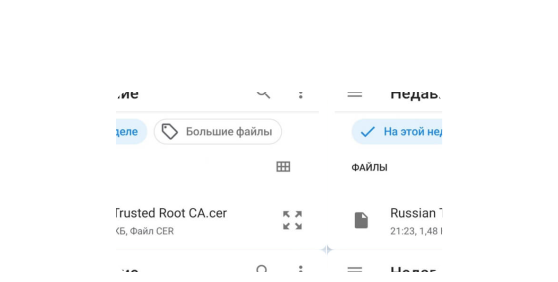
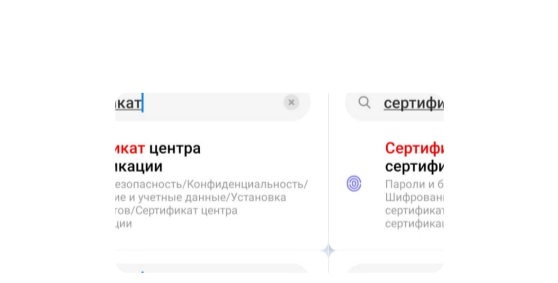
Скачайте корневой сертификат Russian Trusted Root CA.cer → «Настройки» → в поиске введите «Сертификат» → выберите «Сертификат CA» или «Сертификат центра сертификации».

В окне «Укажите название сертификата» введите Russian Trusted Root CA → выберите «VPN и приложения» → Оk

Шаг 2
Шаг 2
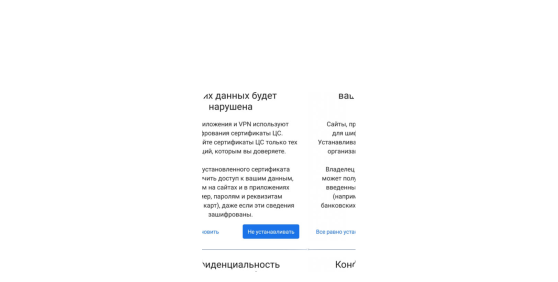
Предупреждение «Конфиденциальность ваших данных будет нарушена» → «Всё равно установить» или «Установить в любом случае»
Шаг 3
Шаг 3
Введите код-пароль от устройства → «Подтвердить» → «Загрузки» → Russian Trusted Root CA.cer
Шаг 4
Шаг 4
Сертификат установится, внизу экрана появится уведомление «Сертификат ЦС установлен»

Как установить выпускающий сертификат
Шаг 1
Шаг 1
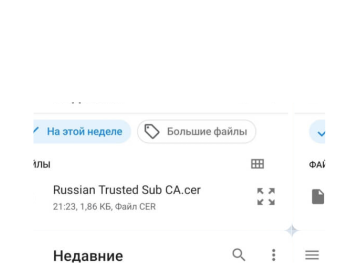
Скачайте выпускающий сертификат Russian Trusted Sub CA.cer → «Настройки» → в поиске введите «Сертификат» → выберите «Сертификат CA» или «Сертификат центра сертификации» → в предупреждении выберите «Всё равно установить» или «Установить в любом случае»
Шаг 2
Шаг 2
Введите код-пароль от устройства → «Подтвердить» → «Загрузки» → Russian Trusted Sub CA.cer
Шаг 3
Шаг 3
Сертификат установится, внизу экрана появится уведомление «Сертификат ЦС установлен»
Если появится окно «Укажите название сертификата», введите Russian Trusted Sub CA → «VPN и приложения» → Оk

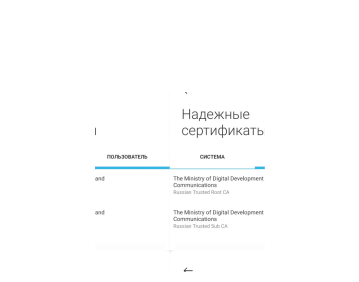
Как проверить установленные сертификаты
undefined
«Настройки» → поиск → введите «Надёжные сертификаты» или «Надёжные учётные данные» → вкладка «Пользователь». В списке появятся Russian Trusted Root CA и Russian Trusted Sub CA
После установки сертификатов очистите кеш браузера. Это нужно для корректной работы с веб-ресурсами, защищёнными сертификатами Минцифры
Страница была вам полезна?